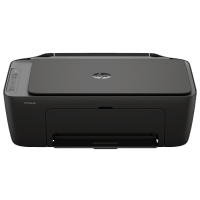
HP DeskJet 2910 bedienungsanleitung
 | PDF Benutzerhandbuch |  | 82 seiten |  | Deutsch |
Kurze Zusammenfassung:
-
Vielseitigkeit des Geräts: Diese All-in-One-Drucker sind zum Drucken, Scannen und Kopieren von Dokumenten über Computer und Mobilgeräte konzipiert.
-
HP App Integration: Benutzern wird empfohlen, die HP App (iOS, Android, Windows, macOS) zu verwenden, um den Drucker einzurichten, Einstellungen zu verwalten und aus der Ferne zu drucken oder zu scannen.
-
Konnektivitätsoptionen: Der Drucker unterstützt Wi-Fi-Netzwerke, Wi-Fi Direct für kabelloses Drucken ohne Router sowie standardmäßige USB-Kabelverbindungen.
-
Funktionen des Bedienfelds: Die Benutzeroberfläche umfasst ein Display für die Kopienanzahl und Statussymbole sowie spezielle Tasten für Wi-Fi, Informationen und Farb-/Schwarzweiß-Kopien.
-
Medienhandhabung: Das Gerät verfügt über ein Zufuhrfach für Papier und Umschläge, ein Scannerglas für Originale und bei einigen Modellen über einen automatischen Dokumenteneinzug (ADF).
-
Tintenmanagement: Das System verwendet zwei Patronen (Schwarz und Dreifarbig) und bietet einen „Einzelpatronenmodus“, um bei Bedarf mit nur einer installierten Patrone zu arbeiten.
-
Dynamische Sicherheit: Der Drucker ist für den Betrieb mit Patronen konzipiert, die über neue oder wiederverwendete elektronische Schaltkreise von HP verfügen, um Qualität und Sicherheit zu gewährleisten.
-
Umweltfreundliche Modi: Beinhaltet einen „Leisemodus“ zur Geräuschreduzierung beim Drucken und die „Auto-Off“-Technologie, um Energie zu sparen, wenn das Gerät nicht verwendet wird.
-
Wartungswerkzeuge: Benutzer können über den eingebetteten Webserver (EWS) oder die HP App Wartungsaufgaben wie die Druckkopfausrichtung und die Patronenreinigung durchführen.
-
Fehlerdiagnose: Das Bedienfeld zeigt spezifische Fehlercodes (beginnend mit dem Buchstaben ‚E‘) an und nutzt Lichtmuster, um den Status oder Hardwareprobleme zu signalisieren.
Fragen und Antworten: Häufige Benutzerprobleme
Was bedeutet es, wenn ein „E“ gefolgt von einer Zahl auf dem Display erscheint? Dies zeigt an, dass sich der Drucker in einem Fehlerzustand befindet. Zum Beispiel steht E0 für ein Problem mit den Patronen, während E1 oder E2 bedeuten, dass das eingelegte Papierformat nicht mit den Druckeinstellungen übereinstimmt.
Wie kann ich einen Papierstau beheben? Entfernen Sie das Papier vorsichtig mit beiden Händen aus dem Zufuhrfach, dem Ausgabefach oder dem Zugangsbereich zu den Patronen. Bei hartnäckigen internen Staus ermöglichen einige Modelle das Öffnen einer Zugangsklappe an der Unterseite des Druckers.
Warum verbindet sich mein Drucker nicht mit dem Wi-Fi? Stellen Sie sicher, dass der Router eingeschaltet ist und sich in der Nähe des Druckers befindet. Wenn die Wi-Fi-Leuchte blinkt, können Sie gleichzeitig die Tasten „Wi-Fi“ und „Information“ drücken, um einen Netzwerktestbericht zu drucken, der bei der Diagnose hilft.
Was soll ich tun, wenn die Ausdrucke Streifen aufweisen oder Farben fehlen? Dies deutet in der Regel darauf hin, dass die Patronen gereinigt werden müssen. Sie können einen automatischen Reinigungsprozess über die HP Software unter Windows oder über den eingebetteten Webserver (EWS) starten.
Kann ich weiterdrucken, wenn eine Patrone leer ist? Ja, der Drucker wechselt in den „Einzelpatronenmodus“, wenn Sie die leere Patrone entfernen. Sie können mit der verbleibenden Patrone weiterdrucken, bis Sie die andere ersetzen können.
Wie setze ich den Drucker auf die Werkseinstellungen zurück? Für einen vollständigen Reset über das Bedienfeld öffnen Sie die Zugangsklappe zu den Patronen und halten Sie die Wi-Fi- und die Netztaste gleichzeitig drei Sekunden lang gedrückt.