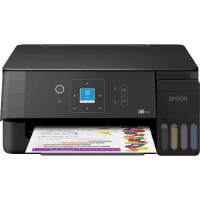
Epson ET-2925 bedienungsanleitung
 | PDF Benutzerhandbuch |  | 278 seiten |  | Deutsch |
Kurze Zusammenfassung:
- Diese Druckerserie unterstützt je nach Modell Drucken, Kopieren, Scannen und Faxen.
- Das EcoTank-Tintentanksystem ermöglicht kostengünstiges Drucken mit hoher Seitenleistung.
- Unterstützt USB-, WLAN-, Wi-Fi Direct- und Ethernet-Verbindungen (modellabhängig).
- Mobile Druckfunktionen sind mit AirPrint, Mopria, Epson Smart Panel und Epson Connect verfügbar.
- Unterstützt Funktionen wie randlosen Druck, manuellen Duplexdruck, Poster- und Mehrseitendruck.
- Regelmäßige Wartung umfasst Düsentest, Druckkopfreinigung und Austausch der Wartungsbox.
- Das Bedienfeld zeigt Statusmeldungen und Fehler an und ermöglicht die Konfiguration von Drucker- und Netzwerkeinstellungen.
- Papier wird über den hinteren Papiereinzug geladen und verschiedene Papierformate und -typen werden unterstützt.
- Für Netzwerkeinstellungen und Firmware steht die Web Config sowie ein Firmware-Wiederherstellungsmodus zur Verfügung.
- Zur Sicherheit empfiehlt Epson die Verwendung von Originaltinte, den sicheren Umgang mit Tinte und das Ändern des Standard-Administratorkennworts.
Häufig gestellte Fragen (FAQ)
F: Warum druckt mein Drucker nicht?
- Prüfen Sie Stromversorgung, Papier, Tintenstand und Netzwerk- oder USB-Verbindung.
F: Wie behebe ich eine schlechte Druckqualität?
- Führen Sie einen Düsentest durch und reinigen Sie den Druckkopf.
F: Was kann ich tun, wenn die WLAN-Verbindung fehlschlägt?
- Überprüfen Sie den Netzwerkstatus und richten Sie die WLAN-Verbindung erneut ein.
F: Was bedeutet die Meldung zur Wartungsbox?
- Die Wartungsbox ist nahezu voll oder voll und muss ersetzt werden.
F: Wie behebe ich einen Papierstau?
- Entfernen Sie das Papier vorsichtig, laden Sie neues Papier ein und starten Sie den Drucker neu.
F: Warum erkennt mein Smartphone den Drucker nicht?
- Stellen Sie sicher, dass beide Geräte mit demselben WLAN verbunden sind oder verwenden Sie Wi-Fi Direct.
F: Was bedeutet der Wiederherstellungsmodus?
- Eine Firmware-Aktualisierung ist fehlgeschlagen und muss über USB erneut installiert werden.
F: Warum funktioniert der randlose Druck nicht mehr?
- Die Wartungs- oder Tintenauffangkomponente könnte ihre Kapazitätsgrenze erreicht haben.
F: Wie verbessere ich die Scanqualität?
- Reinigen Sie das Scannerglas und den automatischen Dokumenteneinzug (ADF), falls vorhanden.
F: Was soll ich tun, wenn Tinte verschüttet wird?
- Reinigen Sie die verschüttete Tinte sofort und vermeiden Sie übermäßiges Schütteln der Tintenflaschen.