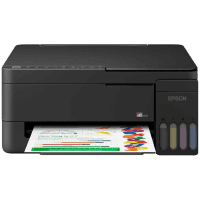
Epson ET-2912 bedienungsanleitung
 | PDF Benutzerhandbuch |  | 198 seiten |  | Deutsch |
Kurze Zusammenfassung:
- Diese Serie unterstützt Drucken, Kopieren und Scannen für den Einsatz zu Hause oder im kleinen Büro.
- Das EcoTank-Tintentanksystem ermöglicht kostengünstiges Drucken mit hoher Seitenleistung.
- Unterstützt USB-, WLAN- und Wi-Fi Direct-Verbindungen für eine einfache Einrichtung.
- Mobile Druckfunktionen sind mit AirPrint und Mopria verfügbar.
- Papier wird über den hinteren Papiereinzug eingelegt und verschiedene Papierarten sowie Umschläge werden unterstützt.
- Das Bedienfeld bietet Tasten für Stromversorgung, WLAN, Kopieren, Papierauswahl und Fehlerbehebung.
- Regelmäßige Wartung umfasst Düsentest, Druckkopfreinigung, Druckkopfausrichtung und Wartungskastenwechsel.
- Statusanzeigen informieren über Papierstau, WLAN-Probleme, niedrigen Tintenstand und Wartungsbedarf.
- Dokumente werden über das Vorlagenglas gescannt; ein sauberes Glas sorgt für optimale Scanqualität.
- Unterstützt Funktionen wie manuellen Duplexdruck, Posterdruck und Mehrseitendruck.
Häufig gestellte Fragen (FAQ)
F: Warum druckt mein Drucker nicht?
- Prüfen Sie Stromversorgung, Papier, Tintenstand sowie die USB- oder WLAN-Verbindung.
F: Wie behebe ich einen Papierstau?
- Entfernen Sie das gestaute Papier vorsichtig, legen Sie neues Papier ein und starten Sie den Drucker neu.
F: Warum ist die Druckqualität schlecht oder es fehlen Linien?
- Führen Sie einen Düsentest durch und reinigen bzw. richten Sie den Druckkopf aus.
F: Warum kann der Drucker keine WLAN-Verbindung herstellen?
- Löschen Sie den WLAN-Fehler und richten Sie die Verbindung erneut ein oder verwenden Sie Wi-Fi Direct.
F: Warum ist die Scanqualität schlecht?
- Reinigen Sie das Vorlagenglas und legen Sie das Dokument korrekt auf.
F: Was bedeutet die Meldung zum Wartungskasten?
- Der Wartungskasten ist fast voll oder voll und muss ersetzt werden.
F: Warum lässt sich der Drucker nicht ordnungsgemäß ausschalten?
- Schalten Sie den Drucker immer mit der Ein-/Aus-Taste aus, um Düsenprobleme zu vermeiden.
F: Warum erkennt mein Smartphone den Drucker nicht?
- Stellen Sie sicher, dass beide Geräte mit demselben WLAN verbunden sind oder nutzen Sie Wi-Fi Direct.
F: Was bedeutet der Wiederherstellungsmodus?
- Eine Firmware-Aktualisierung ist fehlgeschlagen und muss über USB erneut installiert werden.
F: Warum macht der Drucker ungewöhnliche Geräusche?
- Überprüfen Sie das Gerät auf Papierreste oder Fremdkörper und stellen Sie den Drucker auf eine stabile Oberfläche.