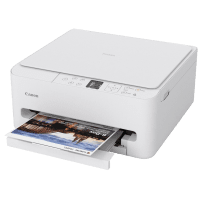
Canon TS6550i bedienungsanleitung
 | PDF Benutzerhandbuch |  | 408 seiten |  | Deutsch |
Kurze Zusammenfassung:
-
Sicherheitshinweise: Befolgen Sie alle Anweisungen, um schwere Verletzungen oder Sachschäden durch Fehlbedienung zu vermeiden.
-
Richtiges Ausschalten: Drücken Sie immer die „ON“-Taste und warten Sie, bis die Lampe erlischt, bevor Sie den Netzstecker ziehen.
-
Papier einlegen: Legen Sie Papier nur im Hochformat in die Kassette ein; Querformat führt zu Papierstaus.
-
Medieneinstellungen: Registrieren Sie Papierformat und Medientyp nach dem Einlegen am LCD-Bildschirm für korrekte Druckergebnisse.
-
Umgang mit Tinte: Tinte von Kindern fernhalten; bei Kontakt mit Augen oder Haut sofort mit Wasser abspülen.
-
FINE-Patronen-Pflege: Berühren Sie nicht die elektrischen Kontakte oder Düsen neuer Patronen, um Druckfehler zu vermeiden.
-
Wartungswerkzeuge: Nutzen Sie das Canon IJ Printer Assistant Tool (Windows) oder Remote UI (macOS) zur Druckkopfreinigung.
-
Vorsichtsmaßnahmen beim Scannen: Das Scannen von Banknoten, Pässen oder urheberrechtlich geschützten Werken ist illegal.
-
Sicherer Transport: Lassen Sie Patronen installiert, schalten Sie das Gerät korrekt aus und transportieren Sie es waagerecht.
-
Datenschutz: Löschen Sie vor der Entsorgung oder Reparatur alle persönlichen Daten über die Funktion „Einstellungen zurücksetzen“.
F: Was soll ich tun, wenn ein Papierstau auftritt? A: Brechen Sie den Druckvorgang ab, schalten Sie den Drucker aus und entfernen Sie das Papier vorsichtig. Legen Sie Papier niemals im Querformat ein.
F: Die Anzeige blinkt und ein Fehlercode (z. B. 5100) wird angezeigt. Was bedeutet das? A: Dies deutet auf einen Hardwarefehler hin. Prüfen Sie, ob Schutzmaterial oder gestautes Papier den FINE-Patronenhalter blockiert.
F: Warum ist die Druckqualität schlecht oder fehlen Farben? A: Die Druckkopfdüsen könnten verstopft sein. Führen Sie eine Druckkopfreinigung über das Wartungsmenü durch.